|
V záloze jsou uložena uživatelská nastavení všech uživatelů, kteří s programem pracovali. Toto uživatelské nastavení, nebo jeho část, lze zkopírovat jinému uživateli.
Uživatelské nastavení obsahuje:
| • | Nastavení modulů (eRecept, eParafa atd...) |
| • | Nastavení programu, uživatelské preference |
| • | Nastavení oken - velikost, pozice |
| • | V seznamech zapamatované šířky sloupců, jejich pozice, řazení... |
| • | Oblíbené položky v číselnících |
| • | Nastavení tisku (předvolená tiskárna, druh tiskové sestavy, parametry tisku - okraje, orientace...) |
Co uživatelské nastavení neobsahuje:
| • | Uložená hesla (jsou v systému Alcatraz). |
Jak zkopírovat uživatelské nastavení z původního počítače na nový?
V první řadě musíte vědět, jak se jmenoval původní uživatel. Na původním počítači po spuštění programu je v pravém dolním rohu stavové lišty např. uvedeno:

V tomto případě byl přihlášený uživatel cgm\petr.graubner.
| 1. | Na novém počítači spusťte průvodce v menu Služby > Kopírovat uživatelská nastavení. |
| 2. | V zobrazeném průvodci klikněte na tlačítko [Další]. |
| 3. | V následujícím okně vyberte volbu (o) Načíst uživatelské nastavení vybraného uživatele a ikonou  ze seznamu vyberte jméno účtu z původního počítače. ze seznamu vyberte jméno účtu z původního počítače.
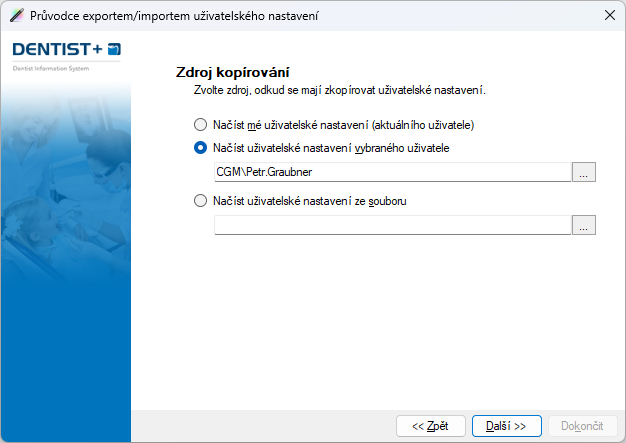
Poté klikněte na tlačítko [Další]. |
| 4. | V následujícím okně průvodce vyberte, která nastavení chcete přenést a potvrďte tlačítkem [Další]. |
| 5. | Jako cíl kopírování vyberte volbu (o) Mně (aktuální uživatel), [Další]. |
| 6. | V posledním okně průvodce vyberte, jak se má programu zachovat při aktualizaci dat a klikněte na tlačítko [Dokončit]. |
|